
オファーバー、再入荷通知、再入荷アラートなどをランディングページに使用することを検討していますか?
リスクがリワードを上回るのではないかと心配していますか?
あなただけが心配しているわけではないと思います。
ポップアップ、オファーバー、通知機能などは、使い方が適切で最善の方法を実行すると、非常に効果的になります。
Master Marketerを使用して作成できる3種類のポップアップとそれらを作成する基本手順について説明します。情報を十分に知ることで、Shopifyストア向けの適切なポップアップの選択と開始手順を決定できるようにサポートします。
さあ始めましょう!
Master Marketerによって作成できるもの:
- オファーやニュースレターポップアップ
- ディールやオファーバー
- 再入荷通知
詳細をご覧ください:

作成するポップアップの種類を決定する前に、Shopifyストア用に作成するポップアップのタイプを選択する必要があります。
作成したいものに"有効にする"を選択してください。"詳細を表示"を選択するとポップアップ/バーまたは通知機能の完全な概要が表示されます。
-
オファーやニュースレターポップアップの作成
- "有効にする"をクリックすると、オファーやニュースレターポップアップを作成できる各ダッシュボードに移動します。
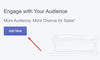
- "新規追加"をクリックして開始します。
- ポップアップに名前を付けてください。
- ポップアップの位置を設定し、適切な表示条件を選択(ポップアップの表示タイミングなど)し、ポップアップのタイミングを設定できます。
- 上記の設定に加え、プリデザインされたテンプレートからテンプレートを選択できます。
- テンプレートの選択が完了すると、ポップアップのデザインに移り、以下の内容を設計するように求められます:
-
基本設定:
- ポップアップのタイトル
- ポップアップの本文
- ボタンテキスト
-
表示設定
- ポップアップの幅
- ポップアップの高さ
- ボタンの角丸
- ボタンの余白
- ボタン枠線の幅
- 入力枠線の幅
- 入力フォントサイズ
- 入力枠線の角丸
- 入力の余白
- 入力フォント
-
カラー設定
- ボタン枠線の色
- 入力テキストの色
- 入力枠線の色
- 入力の背景色
-
背景画像
- 背景に設定したい画像をアップロードします。
上記の設定が完了すると、選択した設定を確認するよう求められます。
- ポップアップの設定を確認
- ポップアップの表示設定を確認
- ポップアップの背景画像を確認

Master Marketerを使用して設計したポップアップの完全なプレビューを表示するには、「完全なプレビュー」ボタンをクリックします。最後に、「保存」ボタンをクリックして最初のオファーを強化できます。
以上です!
セールを開始する準備ができました。何か必要がある、アイデアがある、または「こんにちは」と言いたい場合は、いつでも全チームがそばにいます。数時間以内にお手伝いします。お問い合わせ!




